jueves, 19 de noviembre de 2020

Semana #35-36

PROYECTO DE EMPRENDIMIENTO 

feria virtual de emprendimiento semana de preparación, organización y presentación. 

miércoles, 18 de noviembre de 2020

Semana 33-34

TEMA: Gestión de planes y proyectos.

ACTIVIDAD

1. Elaborar las redes sociales de la empresa  ( instagram, página web, facebook)

2.  Diseñar el producto de su empresa ( presentación) en cualquier página o programa de diseño. 

3. Elaborar un vídeo corto promocionando el producto puede ser en un  reels o IGTV de Instagram  no muy largo  en donde promocionen su producto y lo muestren creativamente.

4. En el portafolio virtual van a anexar la investigación de su producto ( hablan del proceso de elaboración , usos del producto, beneficios, estilos... a modo de texto).


NOTA: Los avances se encuentran en la página del proyecto "Ormius".


jueves, 22 de octubre de 2020

Semana 32

Durante esta semana se trabaja en el proyecto de emprendimiento

MISIÓN Y VISIÓN DE UNA EMPRESA

La misión de una organización hace referencia al motivo por el que esta existe, o o dicho de otra manera, su razón de ser, mientras que la visión es la manifestación de hacia dónde se dirige y en qué pretende convertirse a largo plazo.

La misión y visión de una empresa son elementos principales de su cultura organizacional. Definir estos conceptos resulta fundamental para tener una concepción clara de sí misma, su filosofía e, incluso, la manera en que debe estructurarse y operar.

Cuando hablamos de la misión de una empresa, básicamente nos referimos a su razón de ser. El objetivo de este concepto es definir por qué motivo existe una empresa y de qué le sirve al mundo, el país o la sociedad las actividades que desarrolla.

Por su parte, la visión refleja en qué desea convertirse la compañía en el futuro o hacia dónde quiere llegar. De esto se desprenden sus objetivos (general y específicos), tácticas, procesos y, en general, las actividades.

También, en la identificación de una empresa, la misión y visión tienen que estar acompañadas de otros conceptos esenciales como, los valores, los códigos y los enfoques de la responsabilidad social.


En el caso de la misión, para definirla simplemente debes responder a preguntas como:

  • ¿a qué se dedica la empresa?;
  • ¿cuál es su público objetivo?;
  • ¿cómo beneficia o contribuye con su entorno?;
  • ¿en qué se diferencia de la competencia?
Mientras tanto, para definir la visión tendrás que poner a prueba tu imaginación, ya que este elemento se basa en el futuro.

  • Básicamente, tienes que imaginarte a tu empresa en el futuro, específicamente los objetivos que deseas que cumpla y el posicionamiento que esperas alcanzar.

OBJETIVO GENERAL DE UNA EMPRESA

Objetivo general: a lo que va dirigido la empresa qué es lo que quiere ofrecer o a dónde quiere llegar.

 OBJETIVO ESPECIFICO: Acciones que van a ayudar a que el objetivo general se cumpla.

 VALORES DE LA EMPRESA: cuáles son los valores que nuestra empresa va a promover y bajo qué acciones lo va a lograr.

 TRABAJO A REALIZAR TENIENDO EN CUENTA LO ANTERIOR


1. Vamos a diseñar el horizonte  empresarial( misión, visión, objetivo general, objetivos específicos , valores empresariales como se van a trabajar en dicha empresa ).

2. Se elaborará la justificación por qué creamos esta idea de negocio y que se pretende( la justificación responde al qué, por qué y para qué de la idea de negocio).

NOTA: Los avances se encuentran en la página del proyecto "Ormius".


jueves, 24 de septiembre de 2020

Semana # 29-30

 Filtros avanzados y dinámicos en Excel

Los Filtros Avanzado Excel es una de las funcionalidades a la que más provecho le podemos cuando trabaja con datos. En esta clase,  mostraremos  cómo crear un Cuadro de búsqueda de filtro de Excel dinámico, de manera que filtre los datos según lo que escriba en el cuadro de búsqueda...

Trabajo de filtros avanzados en Excel CLICK AQUÍ

viernes, 18 de septiembre de 2020

Semana #27-28

 Durante estas semanas, trabajamos en la elaboración y avance del plan de negocios en la página de la empresa "Ormius".

miércoles, 16 de septiembre de 2020

Semana #26

 TEMA: Emprendimiento  " PROYECTO DE EMPRENDIMIENTO " 

OBJETIVO: Incentivar a los estudiantes a la realización de planes de negocio que nos visionen como emprendedores e innovadores. 

DESARROLLO: Desarrolla lo planteado en la siguiente presentación, también  en un documento de google drive y compartir el enlace de dicho documento.

NOTA: EL DOCUMENTO SE ENCUENTRA EN LA PÁGINA DE LA EMPRESA "ORMIUS".


jueves, 10 de septiembre de 2020

Semana #25

 ACTIVIDAD PARA DESARROLLAR.

1. Deben llenar los datos de la tabla.

2. deben poner validación de datos .

2.1 cédula es único número no se toca, nombres y apellidos limitar el texto con longitud de texto, sexo y cargo deben poner lista desplegable con opciones, sueldo básico y días trabajados deben limitarlo también con las opciones que deseen. Recuerden poner los mensajes y las alertas a cada columna.

 3. Deben poner filtros para facilitar buscar la información 

4. Realizar una tabla dinámica e la cuál se ponga como filtro de informa el cargo y el sexo, como fila principal nombres y apellidos y se filtre  el total de sueldo  los días trabajados  y sueldo básico.

4.1 Realizar un gráfico dinámico solo con el sueldo total y los días trabajados . 

5. El archivo de tabla dinámica deben nombrarlo.

NOTA: Profe, la tabla dinámica no logra visualizarse al abrir el link, pero si al abrir con hojas de calculo :'(

Trabajo de Filtros y Tabla dinámica CLICK AQUÍ

viernes, 10 de julio de 2020

viernes, 12 de junio de 2020

Semanas #15-#16-#17-#18

PRUEBA DE CIUDADANÍA DIGITAL

Tras finalizar la prueba, montamos como evidencia los pantallazos en el blog.

Nivel 1


Nivel 2


Nivel 3


miércoles, 20 de mayo de 2020

Semana #12-#13

Actividad

Ingresar a pagina code.org Registrarte y realiza los ejercicios que allí se plantean (son 20 rompecabezas), cuando hayas terminado copia y pega la Imagen para verificar que terminaste todo el juego. (certificado). juego laberinto clásico 

Certificado finalización de la actividad

miércoles, 6 de mayo de 2020

Semana #11

EJERCICIOS 

1. Diseñar un algoritmo en donde se pida la edad de una persona; si es mayor de edad debe aparecer un mensaje indicándolo.

2. Se pide leer tres notas de un alumno; calcular su definitiva en una escala de 0 – 100, enviar un mensaje mostrando la definitiva y que además diga si el alumno aprobó o reprobó la asignatura. Un estudiante aprueba si su definitiva es igual o mayor de 60.

SOLUCIÓN

1.
INICIO
  Edad: Entero
  ESCRIBA "Cual es tu edad?"
  LEA Edad
  Si Edad >=18 entonces
      ESCRIBA  "Eres mayor de edad"
  Fin-Si
  ESCRIBA "Fin del algoritmo"
FIN


2. 
INICIO 
   Not1, Not2, Not 3=REAL 
   Def=REAL 
   Escriba "Dime tus notas"
   LEA Nota1, Nota2, Nota3 
   Def = (Not1 + Not2 + Not3) /3 
   Si Def >=60 entonces 
      Escriba “Aprobó la asignatura” 
   Sino 
      Escriba “Reprobó la asignatura” 
   Fin-Si 

FIN 


martes, 28 de abril de 2020

Semana #10

ACTIVIDAD

1. Consulta la simbología para realizar un DFD.
2. Elabora un algoritmo para calcular la suma de 2 números y su respectivo DFD.
3 Elabora un algoritmo en el cuál tengas que tomar una decisión de la vida cotidiana 

SOLUCIÓN

1
Símbolo de Inicio / Final Símbolo de Inicio / Final: El símbolo de terminación marca el punto inicial o final del sistema. Por lo general, contiene la palabra "Inicio" o "Fin".

Símbolo de Acción o Proceso Símbolo de Acción o Proceso: Un rectángulo solo puede representar un solo paso dentro de un proceso ("agregar dos tazas de harina"), o un subproceso completo ("hacer pan") dentro de un proceso más grande.

Un documento o informe impreso Símbolo del Documento Impreso: Un documento o informe impreso.


Símbolo de Multidocumento Símbolo de Multidocumento: Representa multidocumento en el proceso.

Símbolo de Decisión o Ramificación Símbolo de Decisión o Ramificación: Un punto de decisión o ramificación. Las líneas que representan diferentes decisiones surgen de diferentes puntos del diamante.

Símbolo de Entrada / Salida Símbolo de Entrada / Salida: Representa el material o la información que entra o sale del sistema, como una orden del cliente (entrada) o un producto (salida).

Símbolo de Entrada Manual Símbolo de Entrada Manual: Representa un paso en el que se pide al usuario que introduzca la información manualmente.

Símbolo de Preparación Símbolo de Preparación: Representa un ajuste a otro paso en el proceso.

Símbolo del Conector Símbolo del Conector: Indica que el flujo continúa donde se ha colocado un símbolo idéntico (que contiene la misma letra).

2. 

Algoritmo:
1. Inicio
2. Pedir número "X"
3. Pedir número "Y"
4. Calcular la suma de "X" y "Y"
5. Imprimir el valor de suma
6. Fin


3.

Algoritmo:
1. Inicio
2. ¿Es día de semana?
3. si es cierto----"Prepararse para ir al colegio"
4. sino-------¿Es sábado?
5. si es cierto----"Prepararse para ir al pre-ICFES"
6. sino-----------"Es domingo"
7. Fin


jueves, 12 de marzo de 2020

SEMANA # 7-8

CONSULTA

1. Escribe tu opinión del vídeo anterior
2. Busca la definición de algoritmo, diagrama de Flujo de Datos y pseudocódigo.
3.  Elabora un algoritmo para ir al colegio.


SOLUCIÓN

1. Según el vídeo, todos deberíamos saber programar desde temprana edad.Ya que la programación se ha convertido en una labor de alta demanda,para ser un programador o querer aprender no es necesario tener un titulo o ser un genio, con solo el simple hecho de saber operaciones básicas de la matemática bastara para convertirte en uno.

2.AlgoritmoConjunto ordenado de operaciones sistemáticas que permite hacer un cálculo y hallar la solución de un tipo de problemas

°diagrama de Flujo de Datos :Un diagrama de flujo de datos o DFD es una representación gráfica del flujo de datos a través de un sistema de información. Un diagrama de flujo de datos también se puede utilizar para la visualización de procesamiento de datos.

°pseudocódigo: Es comúnmente utilizado por los programadores para omitir secciones de Código o para dar una explicación del paradigma que tomó el mismo programador para hacer sus códigos, esto quiere decir que el pseudocódigo no es programable sino facilita la programación.

3. 
  • Suena la alarma
  • Me levanto de la cama 
  • Me dirijo al baño
  • Me baño
  • Me dirijo a mi pieza
  • Me seco el cuerpo
  • Me pongo el uniforme
  • Me dirijo al comedor
  • Desayuno
  • Me cepillo 
  • Busco el bolso
  • Salgo de mi casa y cierro la puerta
  • Cruzo la calle
  • Me dirijo al colegio
  • Llego al colegio
ACTIVIDAD # 2


miércoles, 4 de marzo de 2020

Semana #4

Combinar correspondencia 

Aquí encontrará algunas sugerencias para preparar una hoja de cálculo de Excel para una combinación de correspondencia Asegúrese de lo siguiente:
  • Los nombres de columna en la hoja de cálculo coinciden con los nombres de campo que desea insertar en la combinación de correspondencia. Por ejemplo, para dirigirse a los lectores por su nombre en el documento, deberá separar columnas de nombre y apellidos.
  • Todos los datos que se combinarán están presentes en la primera hoja de la hoja de cálculo.
  • Las entradas de datos con porcentajes, monedas y códigos postales tienen el formato correcto en la hoja de cálculo para que Word pueda leer correctamente los valores.
  • La hoja de cálculo de Excel que se usará en la combinación de correspondencia se almacena en su equipo local.
  • Los cambios o adiciones en la hoja de cálculo se completan antes de que se conecte a su documento de combinación de correspondencia Word.
Notas: 
  • Puede importar información de su hoja de cálculo de Excel importando información de un archivo de valores separados por comas (.csv) o de texto (.txt) y usar el Asistente para importar texto para crear una nueva hoja de cálculo.
  • Para más información, vea Preparar el origen de datos de Excel para combinar correspondencia en Word.


Conectar y editar la lista de distribución de correo
Conecte con el origen de datos. Para obtener más información, consulte Orígenes de datos que puede usar para una combinación de correspondencia.
Editar la lista de distribución de correo
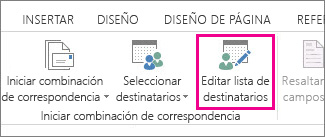
  1. Elija Editar lista de destinatarios.
    Captura de pantalla de la pestaña Correspondencia de Word, donde se muestra el comando Editar lista de destinatarios resaltado.
  2. En el cuadro de diálogo Destinatarios de combinación de correspondencia, desactive la casilla junto al nombre de cualquier persona que no desee que reciba sus correos.
    Seleccione filas activando la casilla

jueves, 13 de febrero de 2020

jueves, 23 de enero de 2020

Semana #1

Filtrar en Excel


Los filtros en Excel nos permiten buscar un subconjunto de datos que cumpla con ciertos criterios. Generalmente todo comienza cuando tenemos un rango de celdas con información y queremos ver solamente aquellas filas que cumplen con ciertas condiciones.

Por ejemplo, en la siguiente imagen se pueden ver los datos de ventas de una empresa. ¿Cómo puedo tener una vista con todas las filas que pertenecen a Hugo? Eso sería una tarea muy difícil de lograr si no tuviéramos la facilidad de crear filtros en Excel.


¿Como crear filtros en Excel?

Para crear un filtro podemos utilizar el comando Filtro que se encuentra en la ficha Datos dentro del grupo Ordenar y filtrar.


Al pulsar el botón Filtro se colocarán flechas en el extremo derecho de cada uno de los encabezados de columna de nuestros datos indicando que podemos hacer uso de los filtros. El comando Filtro también podrás seleccionar desde Inicio > Modificar > Ordenar y filtrar > Filtro.

Otra manera de crear un filtro es transformar nuestros datos en una tabla de Excel, lo cual insertará los filtros además de aplicar un formato especial a los datos.

¿Como usar los filtros en Excel?

Para filtrar la información debemos elegir una columna y hacer clic en la flecha de filtro correspondiente para mostrar las opciones de filtrado. Todos los filtros, en la parte inferior, mostrarán una lista de valores únicos con una caja de selección a la izquierda de cada uno.


Una opción que tenemos para filtrar los datos es elegir de manera individual aquellos valores que deseamos visualizar en pantalla. También podemos utilizar la opción (Seleccionar todo) para marcar o desmarcar todos los elementos de la lista. En la imagen anterior he elegido el nombre Hugo de manera que el filtro mostrará solamente las filas con dicho nombre.


Al pulsar el botón Aceptar se ocultarán las filas que no cumplen con el criterio de filtrado establecido. Observa que la flecha de filtro de la columna Vendedor ha cambiado para indicarnos que hemos aplicado un filtro. Además, los números de fila de Excel se muestran en un color diferente indicándonos que existen filas ocultas.

Tablas Dinámicas

Una tabla dinámica es una herramienta avanzada para calcular, resumir y analizar datos que le permite ver comparaciones, patrones y tendencias en ellos.

Crear una tabla dinámica

1. Seleccione las celdas a partir de las que quiera crear una tabla dinámica.
     Nota:  Los datos no deben tener filas o columnas vacías. Debe tener un encabezado de solo una fila.
2. Seleccione Insertar > Tabla dinámica.


3. En Seleccione los datos que desea analizar, haga clic en Seleccionar una tabla o rango.  


4. En Tabla o rango, compruebe el rango de celdas.

5. En Elija dónde desea colocar el informe de tabla dinámica, seleccione Nueva hoja de cálculo para colocar la tabla dinámica en una nueva hoja de cálculo u Hoja de cálculo existente y, después, seleccione la ubicación en la que quiera que aparezca la tabla dinámica.

6. Seleccione Aceptar.

7. Para agregar un campo a la tabla dinámica, active la casilla del nombre del campo en el panel Campos de tabla dinámica.
    Nota: Los campos seleccionados se agregan a sus áreas predeterminadas: los campos no numéricos se agregan a Filas, las jerarquías de fecha y hora se agregan a Columnas y los campos numéricos se agregan a Valores.


8. Para mover un campo de un área a otra, arrastre el campo al área de destino.


Separador Periodo #1